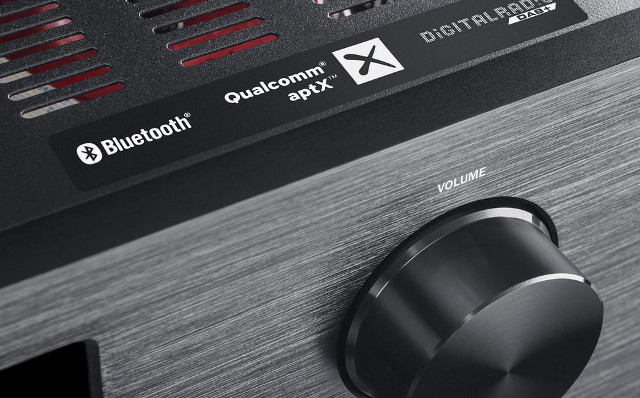
Technologia Bluetooth to bardzo fajna i przydatna rzecz do bezprzewodowego streamingu muzyki z tableta, połączenia kontrolerów do konsoli do gier lub do używania smartfonu jako zestawu głośnomówiącego podczas jazdy samochodem. Bluetooth funkcjonuje właściwie bez zarzutów, problemy pojawiają się naprawdę rzadko. Ale jeśli już się pojawią, to bardzo szybko tracimy humor. W tym wpisie omówimy najczęściej występujące problemy z Bluetooth i wyjaśnimy, jak możesz im szybko zaradzić.
Słabe połączenie Bluetooth: najczęstsze problemy
Większość problemów z Bluetooth mają to samo podłoże. Istnieją bardzo proste metody do usunięcia wszelkich usterek, które najczęściej kończą się sukcesem. Zasadniczo oba urządzenia, które mają być ze sobą sparowane, muszą zawierać interfejs Bluetooth i obsługiwać niezbędny profil audio. Aby to zrobić, moduł Bluetooth musi być oczywiście aktywny. Przy odbiornikach, takich jak np. głośniki, aktywacja interfejsu następuje manualnie przez naciśnięcie odpowiedniego przycisku.
Warto przeczytać: Jeśli nie możesz połączyć słuchawek Bluetooth z telewizorem, w naszym poradniku dotyczącym problemów z Bluetooth w telewizorze znajdziesz przyczyny i rozwiązania.

Pierwszy możliwy problem: Bluetooth nie może znaleźć urządzenia
- W smartfonach lub tabletach istnieje możliwość ustawienia, czy głośniki BluetoothOtwiera się w nowej karcie lub słuchawki BluetoothOtwiera się w nowej karcie mają być ignorowane. Sprawdź, czy w przeszłości tego nie zrobiłeś i czy nie deaktywowałeś tej funkcji.
- Sprawdź, czy wszystkie urządzenia są ze sobą kompatybilne. Przykładowo, jeśli smartwatch może być połączony tylko poprzez technologię „Bluetooth Low Energy“, Twój smartfon musi również obsługiwać tę funkcję, aby oba te urządzenia mogły zostać ze sobą sparowane.
- W niektórych urządzeniach lista zapisanych połączeń Bluetooth jest ograniczona. Jeśli lista jest pełna, usuń wpisy, które nie są już potrzebne. Dokładną liczbę znajdziesz w instrukcji obsługi.
Drugi możliwy problem: Połączenie nie może być zrealizowane nawet po długim czasie oczekiwania
- Usuń z listy Bluetooth pozycje, które nie są już potrzebne. Usuń również objęte problemem urządzenie, a następnie sparuj je ponownie. W przeciwnym razie po pewnym czasie urządzenie po prostu nie będzie w stanie sobie z tym poradzić.
- Usuń również aktualne urządzenia Bluetooth z pamięci i nawiąż nowe połączenie.
- Ponowne uruchomienie pomaga prawie zawsze, jeśli urządzenie nie jest rozpoznawane.
Trzeci możliwy problem: Połączenie jest ciągle przerywane
- Do połączenia Bluetooth trzeba dwojga. Dlatego w razie wystąpienia problemów powinieneś sprawdzić zarówno nadajnik, jak i odbiornik.
- Należy pamiętać, że technologia Bluetooth ma mniejszy zasięg niż połączenie wi-fi. Dlatego odległość pomiędzy urządzeniamy powinna być możliwie najmniejsza.
- Jeśli z Twoim smartfonem lub tabletem są sparowane inne urządzenia, przerwij wszystkie niepotrzebne w tym momencie połączenia.
- Upewnij się, że żadne przedmioty nie są odpowiedzialne za problemy z połączeniem Bluetooth: metal przysłania fale radiowe, mikrofalówki, routery wifi i telefony bezprzewodowe mogą zakłócać transmisję Bluetooth poprzez nakładanie się na siebie fal radiowych.
- Zakłócenia radiowe między siecią wi-fi i Bluetooth mogą prowadzić do problemów z połączeniem, ponieważ oba standardy wykorzystują pasmo częstotliwości 2,4 GHz. W przypadku niektórych routerów wi-fi można wybierać między pasmami 2,4 GHz i 5 GHz. Przełączenie na pasmo 5 GHz może pomóc w przypadku wystąpienia zakłóceń.

Specjalny przypadek iOS: problemy z Bluetooth występujące w produktach Apple
Otwórz Ustawienia na iPhonie lub iPadzie i przejdź do sekcji „Bluetooth”. Sprawdź, czy funkcja Bluetooth jest włączona. Następnie dotknij ikony informacji obok danego urządzenia i wybierz opcję „Zignoruj to urządzenie”. Następnie ponownie przełącz akcesorium w tryb parowania i nawiąż połączenie od nowa. Uwaga: przycisk Bluetooth w Centrum sterowania powoduje jedynie tymczasowe rozłączenie z urządzeniem. Sama funkcja Bluetooth pozostaje aktywna.
Na komputerze Mac przejdź do „Menu Apple > Ustawienia systemowe”, a następnie wybierz opcję „Bluetooth”. Wybierz tam dane urządzenie, zignoruj je, a następnie sparuj je ponownie. Jeśli problem nadal występuje, uruchom ponownie oba urządzenia i zainstaluj dostępne aktualizacje systemu oraz oprogramowania sprzętowego.
Głośniki z technologią Bluetooth – zalety
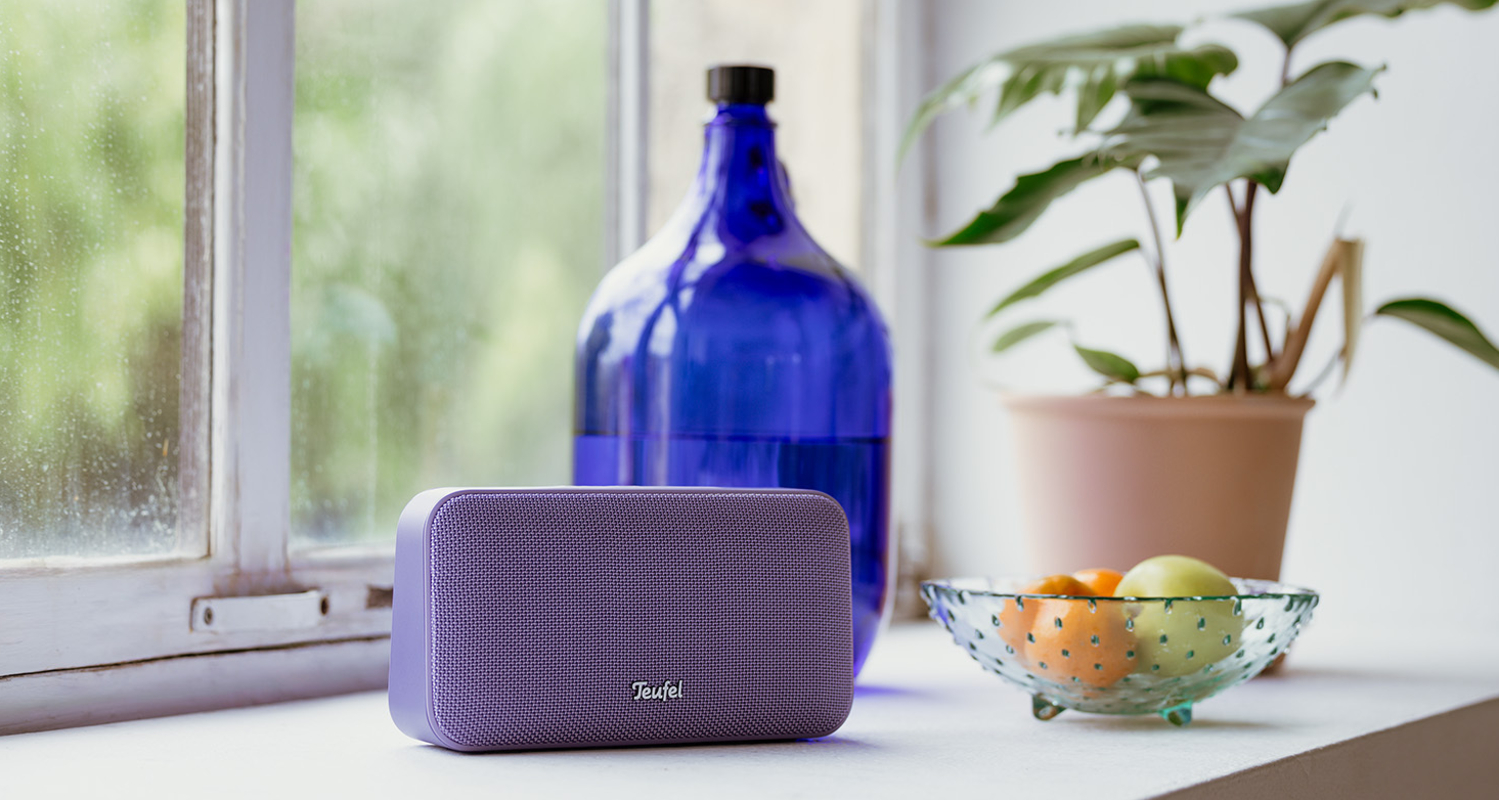
Więcej funkcji jest prawie niemożliwe – MOTIV GO 2Otwiera się w nowej karcie dostarcza kompletny pakiet dźwiękowy Bluetooth:
▶ Prawdziwy ulubieniec z mocnym i dobrze zgranym systemem stereo (zakres częstotliwość między 60 – 20000 Hz.)
▶ Bluetooth Qualcomm aptx dla bezstratnej transmisji w jakości płyty CD
▶ Konstrukcja wykonana z wysokiej jakości aluminium podkreśla stylowy wygląd i zapewnia stabilność
▶ Zintegrowana technologia Teufel Dynamore® zapewniająca realistyczną, szeroką panoramę stereo w kompaktowej konstrukcji głośnika
W tym wpisie dokładnie wyjaśniamy rozszerzenie technologii Bluetooth aptX dla lepszej jakości dźwięku podczas transmisji Bluetooth.
Głośniki Bluetooth ROCKSTER
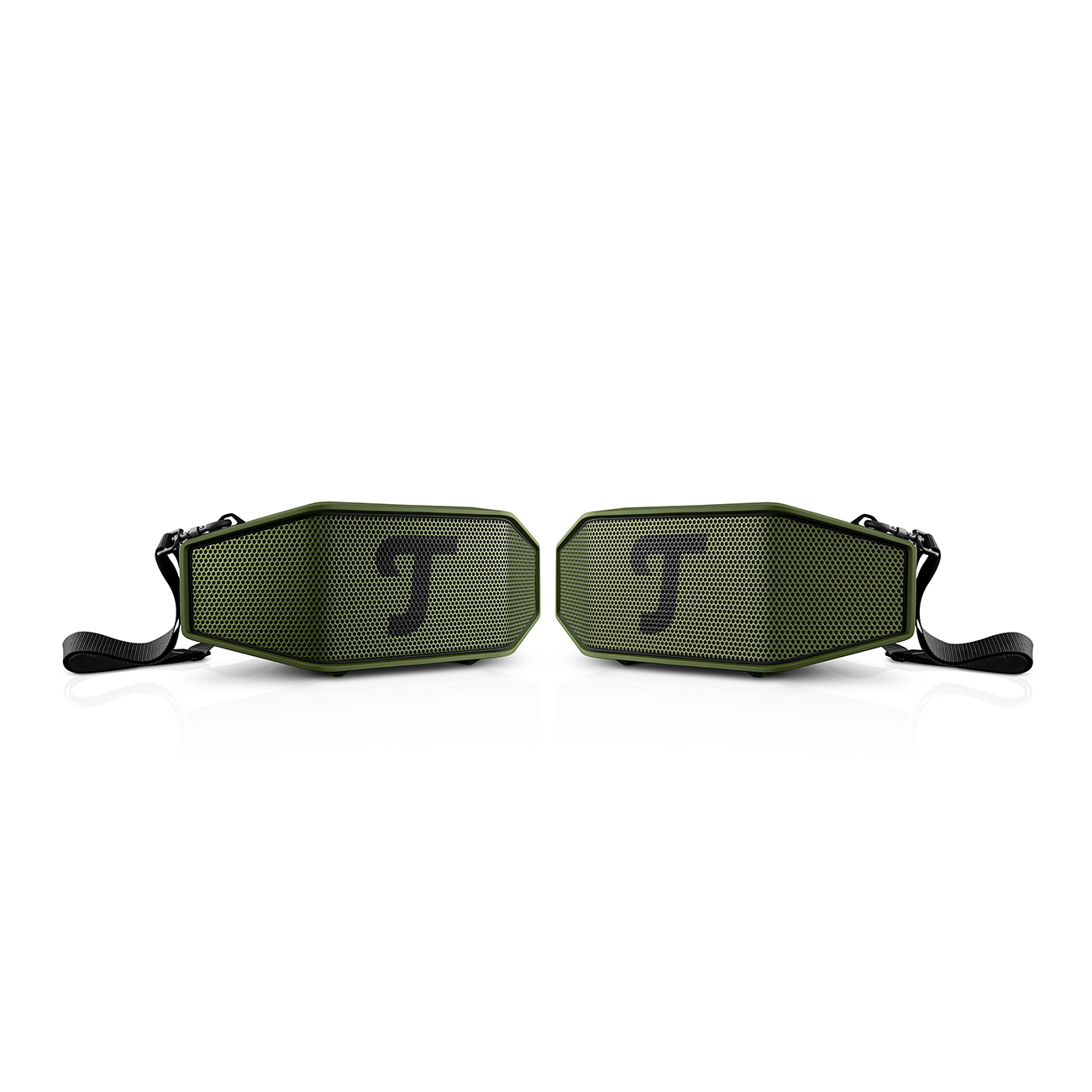
Zestaw stereo ROCKSTER CROSS 2
1599,00 zł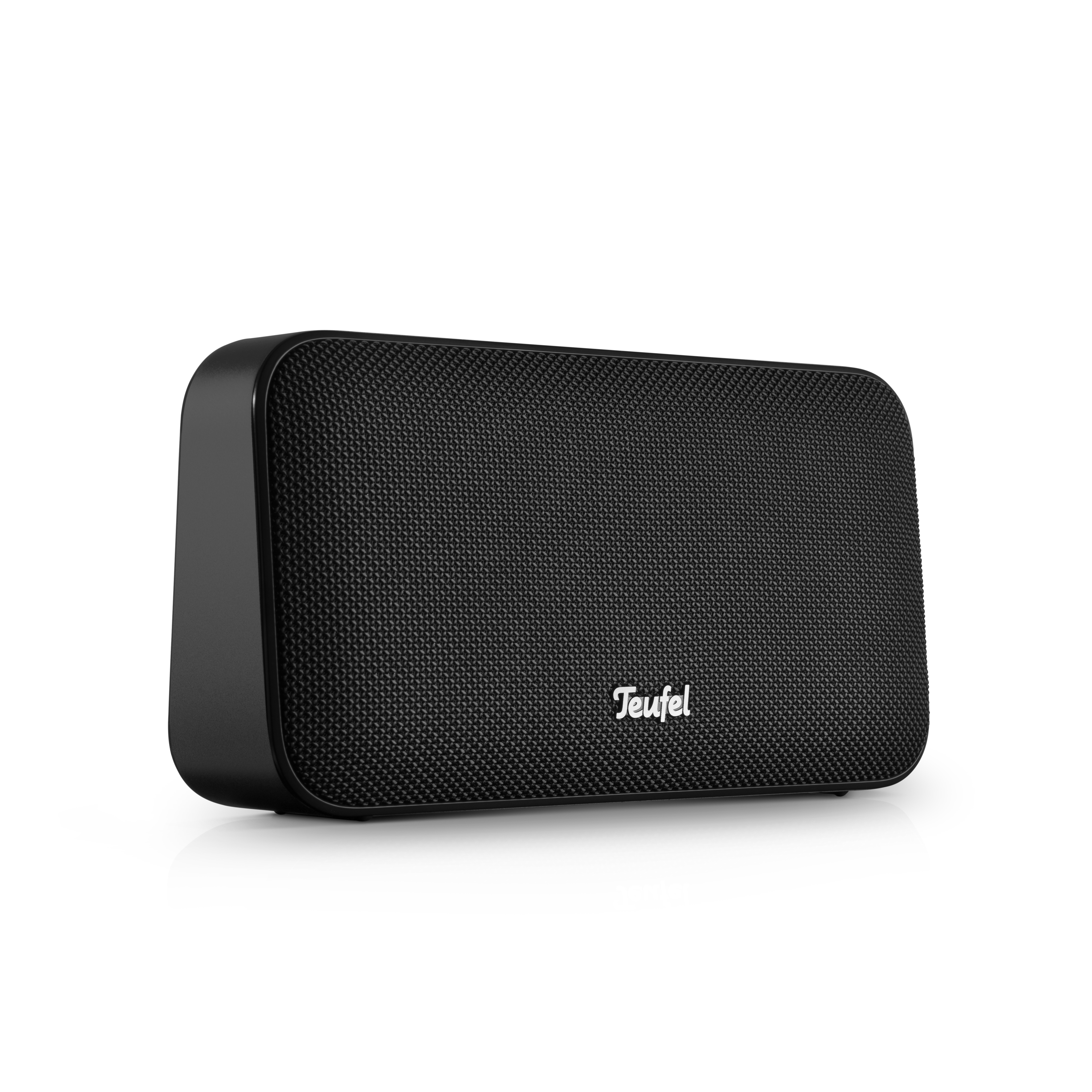
MOTIV® GO 2
999,00 zł
Zestaw stereo ROCKSTER CROSS 2
1599,00 złPoszukiwanie błędów, gdy już nic innego nie pomaga
Jeśli nic nie pomaga, a sygnał Bluetooth jest ciągle przerywany lub w ogóle nie można nawiązać połączenia, powinieneś zacząć szukać błędów. Również moduł Bluetooth może być uszkodzony. Sparuj urządzenia niezależne od siebie z innymi urządzeniami obsługującymi Bluetooth, aby sprawdzić, gdzie znajduje się problem. Jeśli leży on jednoznacznie po stronie określonego urządzenia, to jego tryb Bleutooth może być faktycznie uszkodzony. Może się również zdarzyć, że bateria w klawiaturze lub słuchawkach jest zwyczajnie pusta lub należy przeprowadzić aktualizację w smartofnie.
Coś do poczytania: Dowiedz się również jak sparować słuchawki bezprzewodowe z różnymi urządzeniami.
Podsumowanie: to pomaga prawie zawsze podczas problemów z Bluetooth
- Ponowne uruchomienie urządzeń potrafi zdziałać cuda
- Całkowite usunięcie urządzenia i ponowna instalacja są często pomocne
- Odległość pomiędzy urządzeniami powinna być możliwie najmniejsza i nie przeszkadzać połączeniu radiowemu (problem mogą stanowić np: metalowe przedmioty, mikrofalówki lub routery wifi)
- Sprawdź ustawienia: czy Bluetooth jest aktywny, a inne urządzenie nie jest ignorowane?
Produkty Bluetooth firmy Teufel

Zestaw stereo Fender x Teufel ROCKSTER NEO
5149,00 zł
Zestaw stereo ROCKSTER GO 2
819,00 zł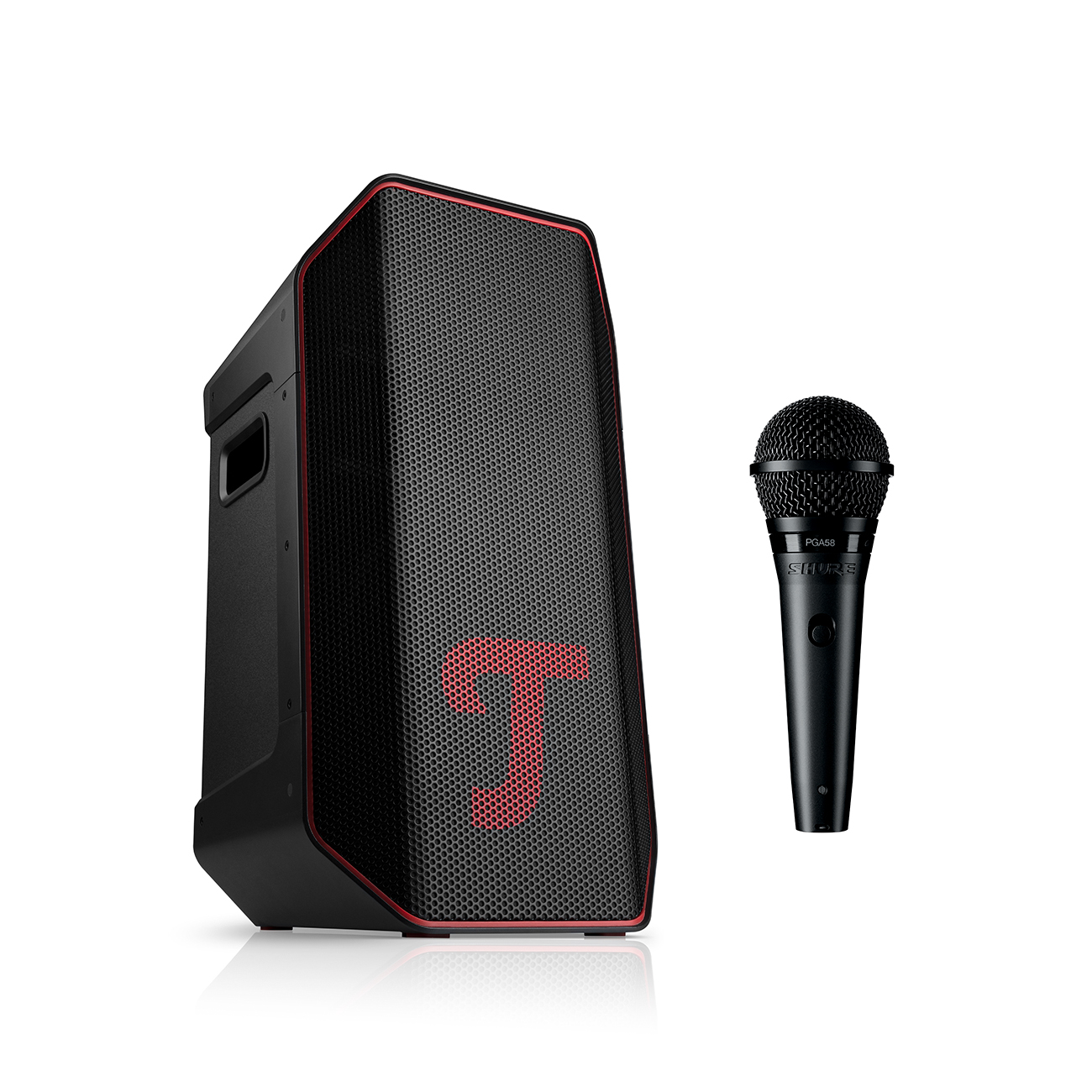
ROCKSTER AIR 2 + Shure PGA58
2449,00 złNajczęściej zadawane pytania
Bluetooth często nie działa, ponieważ funkcja jest wyłączona, urządzenie peryferyjne nie znajduje się w trybie parowania, jest zbyt daleko lub jest już połączone z innym urządzeniem. Sprawdź oba urządzenia, uruchom je ponownie i zainstaluj dostępne aktualizacje systemu operacyjnego, oprogramowania sprzętowego oraz – w systemie Windows – sterowników.
Jeśli nie można sparować urządzeń Bluetooth, włącz ponownie tryb parowania i zbliż urządzenia do siebie. Następnie usuń nieprawidłowy wpis z listy urządzeń Bluetooth i ponownie nawiąż połączenie. W przypadku parowania za pomocą aplikacji producenta sprawdź również, czy aplikacja i oprogramowanie sprzętowe urządzenia są aktualne.
Jeśli urządzenie Bluetooth nie jest wykrywane, najczęściej oznacza to, że tryb parowania nie jest aktywny, urządzenie jest już połączone z innym urządzeniem lub odległość jest zbyt duża. Zbliż oba urządzenia do siebie, rozłącz inne aktywne połączenia i zaktualizuj listę urządzeń. Same różnice w wersjach Bluetooth zazwyczaj nie uniemożliwiają parowania.
W przypadku przerw w połączeniu lub słabej jakości dźwięku należy najpierw sprawdzić poziom naładowania baterii, zmniejszyć odległość oraz usunąć przeszkody i potencjalne źródła zakłóceń radiowych. Następnie należy ponownie sparować urządzenia. W systemie Windows pomocna może być również aktualizacja sterownika Bluetooth. W przypadku zakłóceń w sieci wi-fi przełączenie urządzenia wi-fi na pasmo 5 lub 6 GHz może zmniejszyć obciążenie pasma 2,4 GHz.
Krótka lista kontrolna dotycząca rozwiązywania problemów wygląda następująco: włącz Bluetooth, sprawdź tryb parowania, zrestartuj urządzenia, usuń stare połączenia, ponownie sparuj urządzenia, zainstaluj aktualizacje oraz sprawdź zasięg i ewentualne źródła zakłóceń.